PuTTY ainda abre uma sessão SSH mais rápido do que qualquer coisa lançada desde 1999, e é aproximadamente quando a interface congelou. Se você lidar com mais de dois servidores por dia, a falta de abas, a árvore de configuração que oculta tudo três cliques mais profundamente, e a ausência total de um navegador SFTP começam a doer. É por isso que tantas pessoas procuram alternativas para PuTTY, mesmo que o próprio PuTTY seja bom no seu único trabalho.
Testamos 7 alternativas de PuTTY no Windows, macOS e Linux, cobrindo os dois eixos que as pessoas realmente se importam: quão moderno o terminal se sente e quanto a ferramenta faz além do SSH puro. Alguns são substitutos diretos que leem suas sessões PuTTY existentes. Outros são estações de trabalho completas para trabalho remoto.
Comparação rápida
| Aplicativo | Melhor para | Plano gratuito | Preço inicial | Recurso destacado |
|---|---|---|---|---|
| MobaXterm | Usuários avançados do Windows que precisam de SSH + X11 + RDP em uma única barra de abas | Home Edition, apenas uso pessoal | Aproximadamente $69/usuário perpétuo para Professional | Servidor X integrado e cliente RDP |
| KiTTY | Pessoas que querem PuTTY, menos os incômodos | Gratuito, código aberto | Gratuito | Lê sessões PuTTY existentes, adiciona abas e login automático |
| Windows Terminal | Um host de shell moderno que também pode fazer SSH | Gratuito, código aberto | Gratuito | Abas nativas, renderização GPU, shells por perfil |
| Termius | Equipes multidispositivos que precisam de hosts e chaves sincronizadas | Plano Starter com hosts ilimitados | Pro a $10/usuário/mês faturado anualmente | Hosts sincronizados na nuvem no Windows, macOS, Linux, móvel |
| WinSCP | Qualquer pessoa cujo trabalho real seja mover arquivos, não digitar comandos | Gratuito, código aberto | Gratuito | Navegador SFTP/SCP de dois painéis com integração de editor |
| Bitvise SSH Client | Administradores do Windows que querem polimento comercial gratuitamente | Gratuito para todo uso, pessoal e comercial | Gratuito | Abas SFTP integradas, encaminhamento dinâmico de portas |
| Tabby | Usuários multiplataforma que querem uma configuração em cada SO | Gratuito, código aberto | Gratuito | Mesmo terminal no Windows, macOS e Linux, com sincronização de configuração na nuvem |
Por que as pessoas deixam PuTTY
Sem abas, sem alternância de sessão
Cada sessão PuTTY abre sua própria janela. Três servidores significa três janelas na barra de tarefas com ícones idênticos. Os usuários no Reddit e Server Fault pedem abas há duas décadas, e a resposta sempre foi “PuTTY faz uma coisa”. Tudo bem até tentar fazer grep em quatro máquinas de uma vez.
Os padrões parecem 1999 porque são
Fontes bitmap de largura fixa, sem ligaduras, sem cor verdadeira, sem suavização, a menos que você saiba exatamente qual caixa clicar. Shells modernos como Zsh com Starship, ou PowerShell com Oh My Posh, precisam de um terminal que renderize cor de 24 bits e glifos Nerd Font. PuTTY pode ser forçada a renderizar a maioria, mas a configuração é oculta e não segue o tema do sistema.
Sem transferência de arquivos gráfica
PuTTY envia PSCP e PSFTP como binários de linha de comando separados. Se você precisa arrastar um arquivo para um servidor ou editar uma config remota em um editor real, está abrindo uma segunda ferramenta de qualquer maneira. Metade dos “substitutos de PuTTY” que as pessoas procuram são realmente “PuTTY mais um navegador de arquivos”.
As sessões vivem no registro do Windows
Mude para um novo laptop e seus 40 hosts salvos ficam para trás. Exportar a chave de registro funciona, mas é frágil, especialmente entre versões principais do PuTTY. Qualquer ferramenta que sincronize hosts com um cofre na nuvem ou um arquivo de configuração simples resolve isso uma vez.
Gerenciamento manual de chaves
PuTTY usa seu próprio formato de chave .ppk, o que significa executar PuTTYgen para converter cada chave OpenSSH que você já tem. Ferramentas que falam o formato OpenSSH padrão funcionam com ssh-agent, 1Password e todo CLI em nuvem sem uma etapa de conversão.
As alternativas
MobaXterm — Melhor para administradores do Windows que precisam de SSH, X11 e RDP em uma janela
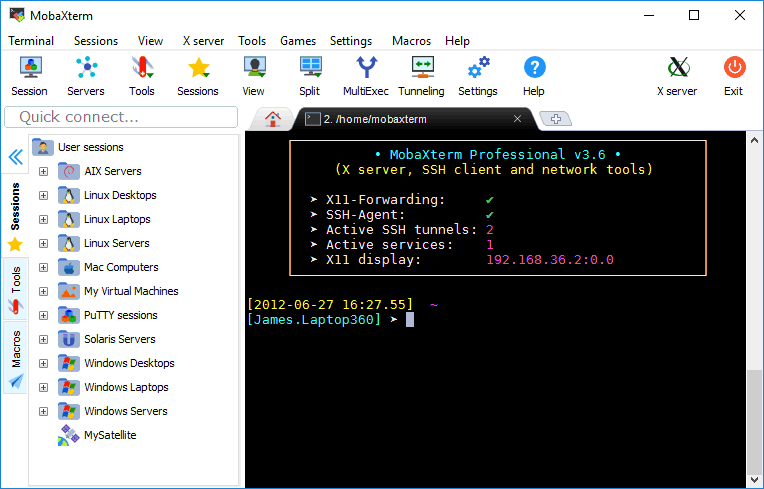
MobaXterm é um canivete suíço baseado em Windows. Você obtém SSH com abas, um servidor X completo para aplicativos GUI encaminhados via SSH, RDP, VNC, um navegador SFTP acoplado ao seu terminal, um ambiente Unix portátil de estilo Cygwin e um gerenciador de sessões que lê seus hosts PuTTY no primeiro lançamento. Para a maioria dos administradores de sistemas Windows, esta é a ferramenta em que PuTTY deveria ter evoluído.
Onde fica aquém: A Home Edition o limita a 12 sessões e 4 macros e é licenciada apenas para uso pessoal. Se seu título de trabalho menciona TI, você precisa do Professional. A interface é densa e leva uma semana para se sentir confortável.
Preço:
- Gratuito: Home Edition, uso ilimitado para projetos pessoais dentro dos limites de sessão e macro
- Pago: Professional em aproximadamente $69 por usuário, perpétuo, com 12 meses de atualizações
- vs PuTTY: Não gratuito para o trabalho, mas substitui quatro ferramentas separadas, o que geralmente recupera a licença em uma tarde
Migrando do PuTTY: MobaXterm importa sessões PuTTY do registro no primeiro lançamento. As chaves precisam de uma conversão única de .ppk para formato OpenSSH se você quiser reutilizá-las com o ssh-agent integrado. Reserve dez minutos para uma configuração de tamanho médio.
Download: MobaXterm
Conclusão: Escolha isto se você está no Windows e o trabalho remoto significa SSH mais X11 mais RDP mais SFTP, e você pode pagar uma licença de $69. Ela reduz quatro ferramentas em uma barra de abas.
KiTTY — Melhor para pessoas que querem PuTTY com as arestas ásperas polidas
KiTTY é um fork de PuTTY que começou como “PuTTY mais os recursos que Simon nunca aceitou”. Ele lê seu armazenamento de sessões PuTTY existente, então mudar é literalmente abri-lo. Além disso, você obtém abas de sessão através de um lançador, scripts de login automático, modo portátil que funciona em uma unidade USB, um bate-papo com seus hosts usados mais recentemente e uma imagem de fundo se precisar.
Onde fica aquém: O desenvolvimento é esporádico e apenas para Windows. A interface ainda é PuTTY abaixo, assim a árvore de configuração parece idêntica. Nenhuma compilação para macOS ou Linux.
Preço:
- Gratuito: Tudo, código aberto sob a mesma licença semelhante ao MIT que PuTTY
- Pago: Nenhum
- vs PuTTY: Gratuito como PuTTY, e adiciona os recursos que PuTTY se recusou a adicionar
Migrando do PuTTY: Migração zero. KiTTY lê as mesmas chaves de registro que PuTTY escreve, então cada sessão salva aparece imediatamente. As chaves permanecem em formato .ppk.
Download: KiTTY
Conclusão: A escolha certa se você gosta de PuTTY e só quer as abas e o login automático ausentes. Não é a escolha certa se você precisa de multiplataforma ou uma aparência moderna.
Windows Terminal — Melhor terminal moderno gratuito para Windows 10 e 11
Windows Terminal é o substituto oficial da Microsoft para a janela de console antiga. É gratuito, código aberto e instalado a partir da Microsoft Store ou winget. Você obtém abas reais, painéis divididos, renderização acelerada por GPU, shells por perfil (PowerShell, WSL, Git Bash, Command Prompt, além de qualquer perfil SSH que você defina), e cor de 24 bits completa com suporte adequado a Unicode. SSH é apenas um perfil de shell que executa o cliente OpenSSH que o Windows envia por padrão.
Onde fica aquém: Sem gerenciador de sessões gráfico. Cada host é uma entrada JSON em settings.json, e não há navegador de arquivos integrado nem gerenciador de chaves. É um terminal, não uma estação de trabalho.
Preço:
- Gratuito: Tudo
- Pago: Nenhum
- vs PuTTY: Gratuito como PuTTY, mas o terminal é uma geração mais nova
Migrando do PuTTY: Nenhum importador para sessões PuTTY. Você copia nomes de host em settings.json como perfis SSH e deixa o OpenSSH ler seu ~/.ssh/config para o resto. Uma configuração de tamanho médio leva 30 minutos se você quiser cada host como seu próprio perfil, ou cinco minutos se você confia em alias ~/.ssh/config.
Download: Microsoft Store · GitHub releases
Conclusão: A resposta padrão para qualquer pessoa que faça trabalho de desenvolvimento Windows moderno. Combine com ~/.ssh/config e substitua completamente o PuTTY sem instalar nada de terceiros.
Termius — Melhor para equipes multidispositivos que precisam de hosts sincronizados na nuvem
Termius trata SSH como um SaaS moderno. Hosts, chaves, snippets e encaminhamentos de porta vivem em um cofre criptografado que se sincroniza no Windows, macOS, Linux, iOS, iPad e Android. O plano Starter gratuito permite hosts ilimitados, SFTP, encaminhamento de porta, preenchimento automático de IA e uso comercial, mas a sincronização está atrás do nível pago. Os planos pagos adicionam sincronização de dispositivo, cofres compartilhados para equipes, registros de auditoria de sessão e SSO.
Onde fica aquém: O recurso mais útil, sincronização, é o que o Starter não inclui. O shell do Electron é mais pesado do que um terminal nativo, e pagar $10 por mês por usuário para sincronizar seus hosts parece caro se você tem apenas uma máquina.
Preço:
- Gratuito: Plano Starter, hosts ilimitados em um dispositivo, sem sincronização
- Pago: Pro a $10/usuário/mês faturado anualmente, Team $20, Business $30
- vs PuTTY: Mais caro que PuTTY, mas a única ferramenta nesta lista onde seu laptop Windows e seu telefone Android abrem a mesma lista de hosts
Migrando do PuTTY: Termius não lê sessões PuTTY diretamente. Exporte do registro PuTTY para um CSV ou cole nomes de host na caixa de diálogo de importação em massa do Termius. As chaves precisam ser convertidas de .ppk para formato OpenSSH primeiro.
Download: Termius
Conclusão: Vale a pena se você estiver constantemente pulando entre dispositivos e quer que sua lista de hosts o siga. Pule se você mora em uma máquina e não gosta de assinaturas.
WinSCP — Melhor para pessoas cujo trabalho real é mover arquivos
WinSCP é um navegador de arquivos de dois painéis para SFTP, SCP, FTP, WebDAV e S3. Painel esquerdo é sua máquina local, painel direito é o servidor, arraste entre eles. Ele também tem um terminal, mas o terminal não é o ponto. Ele se integra ao seu editor favorito para que arquivos remotos abram no VS Code ou Notepad++ ao clicar duas vezes, salvem novamente via SFTP e o avisem quando alguém mais tocar no arquivo no meio da edição.
Onde fica aquém: Apenas Windows. Como terminal é funcional mas nada mais, então a maioria das pessoas o executa lado a lado com PuTTY ou KiTTY em vez de no lugar.
Preço:
- Gratuito: Tudo, código aberto
- Pago: Apenas doações
- vs PuTTY: Gratuito como PuTTY, complementar em vez de um substituto
Migrando do PuTTY: WinSCP importa sessões PuTTY do registro no primeiro lançamento. Ele também importa chaves .ppk diretamente, nenhuma conversão necessária.
Download: WinSCP
Conclusão: A ferramenta certa quando SSH é um meio para mover arquivos, não executar comandos. Instale-o além do terminal que você escolher.
Bitvise SSH Client — Melhor cliente profissional gratuito para Windows
Bitvise SSH Client é um cliente SSH de qualidade comercial que o fornecedor oferece gratuitamente para todos os usos, pessoal e comercial. Você obtém um gerenciador de sessões adequado, uma abas SFTP integradas ao lado do terminal, encaminhamento de porta SOCKS dinâmico, autenticação GSSAPI/Kerberos para domínios Windows e registros de conexão detalhados. É a ferramenta que muitos administradores Windows corporativos já têm em suas máquinas.
Onde fica aquém: Apenas Windows. A interface é funcional em vez de bonita, e o produto servidor SSH (um download pago separado) confunde pessoas que assumem que o cliente também é pago.
Preço:
- Gratuito: Tudo, sem limites, uso comercial incluído
- Pago: Licença opcional para suporte mais forte e compromissos de atualização
- vs PuTTY: Gratuito como PuTTY, com SFTP e encaminhamento de porta integrado
Migrando do PuTTY: Sem importação automática. Reconstrua as sessões dentro do Bitvise ou use a caixa de diálogo Importar/Exportar com um CSV. As chaves precisam de conversão de .ppk para OpenSSH.
Download: Bitvise SSH Client
Conclusão: Escolha isto se você quiser o preço do PuTTY, mais SFTP e encaminhamento de porta, no Windows, e preferir uma interface funcional a uma bonita.
Tabby — Melhor para usuários multiplataforma que querem uma configuração em todos os lugares
Tabby é um terminal moderno e código aberto (anteriormente conhecido como Terminus) que funciona de forma idêntica no Windows, macOS e Linux. Ele tem um cliente SSH e Telnet integrado com gerenciamento de abas, perfis salvos, encaminhamento X11, suporte de host de salto, transferência de arquivo Zmodem, um cofre criptografado para segredos e sincronização de configuração na nuvem opcional para que todas as suas máquinas compartilhem a mesma lista de hosts. O suporte a plugin cobre paletas de comando, URLs clicáveis e colchetes codificados por cor.
Onde fica aquém: Sendo Electron, o uso de memória é maior que um terminal nativo e o início a frio é lento em hardware antigo. Recursos de potência avançada (modos de seleção de mouse, painéis divididos entre perfis) requerem edição de arquivo de configuração.
Preço:
- Gratuito: Tudo, código aberto sob MIT
- Pago: Nenhum. A sincronização de configuração na nuvem Tabby opcional também é gratuita
- vs PuTTY: Gratuito como PuTTY, funciona nos dois sistemas operacionais que PuTTY não tem
Migrando do PuTTY: Sem importador. Adicione hosts à lista de perfis do Tabby uma vez. As chaves funcionam em formato OpenSSH padrão, ou Tabby pode gerar e armazenar novas em seu cofre.
Download: Tabby
Conclusão: A escolha certa se você trabalha no Windows, macOS e Linux e quer o mesmo terminal nos três. Exagerado se você usar apenas um SO e não gostar de aplicativos Electron.
Como escolher
Escolha MobaXterm se você for administrador do Windows e o trabalho remoto significar SSH mais X11 mais RDP mais SFTP, e você puder pagar uma licença de $69. Ela reduz quatro ferramentas em uma barra de abas.
Escolha KiTTY se você gosta do PuTTY e só precisa das abas, login automático e lançador ausentes. É o upgrade mais pequeno possível e você mantém todas as sessões salvas.
Escolha Windows Terminal se você está no Windows moderno e já usa PowerShell ou WSL. Adicione perfis SSH junto com seus shells e exclua PuTTY.
Escolha Termius se você pular entre um laptop, um desktop e um telefone, e quer sua lista de hosts em todos eles sem exportar chaves de registro.
Escolha WinSCP se a razão real para abrir SSH for mover arquivos. Mantenha seu terminal escolhido para quando você realmente precisar de um shell.
Escolha Bitvise SSH Client se você quer o preço do PuTTY, mais SFTP e encaminhamento de porta, no Windows, e preferir uma interface funcional a uma bonita.
Escolha Tabby se você trabalha no Windows, macOS e Linux e quer o mesmo terminal nos três.
Fique no PuTTY se você se conectar a um servidor uma vez por dia, e a interface nunca o incomodou. Ainda funciona, ainda funcionará em dez anos, e não há nada de errado nisso.
FAQ
Qual é a melhor alternativa gratuita do PuTTY?
Para um caminho de atualização direto, KiTTY lê suas sessões PuTTY existentes e adiciona abas. Para um substituto moderno, Windows Terminal com OpenSSH é a resposta padrão no Windows 10 e 11, e Tabby é a melhor opção multiplataforma. Os três são gratuitos sem limites funcionais.
Existe um equivalente PuTTY para macOS?
macOS envia OpenSSH por padrão, portanto a maioria dos usuários de Mac simplesmente executa ssh de Terminal.app ou iTerm2. Se você quiser um gerenciador de sessões gráfico comparável ao PuTTY, Termius e Tabby são a correspondência mais próxima, ambos multiplataforma.
O PuTTY suporta abas?
Não. PuTTY nunca suportou abas e os mantenedores disseram que não as adicionarão. KiTTY, um fork do PuTTY, adiciona abas através de um lançador e lê o mesmo armazenamento de sessões.
Posso importar minhas sessões PuTTY para outra ferramenta?
MobaXterm, WinSCP e KiTTY leem diretamente as chaves de registro do PuTTY, portanto as sessões aparecem no primeiro lançamento. Termius, Bitvise, Tabby e Windows Terminal precisam de exportação manual ou colagem de um CSV. As chaves em formato .ppk geralmente precisam ser convertidas para OpenSSH primeiro.
Qual alternativa PuTTY tem um navegador SFTP integrado?
MobaXterm, Bitvise SSH Client e Termius todos incluem uma abas SFTP ao lado do terminal. WinSCP é SFTP-first com um terminal ao lado. KiTTY, Windows Terminal e Tabby não têm um navegador SFTP gráfico.
O PuTTY ainda é seguro para usar em 2026?
Sim. PuTTY é mantido ativamente, recebe patches de segurança e fala SSH-2 moderno com cifras atuais. A interface é desatualizada, não insegura. A razão para mudar é conveniência, não segurança.