
O artigo do XDA sobre transformar um PC Windows em centro de controle de homelab é uma sensação familiar: a maioria de nós executa serviços auto-hospedados no Linux ou em contêineres, mas o computador de trabalho ainda é Windows. O truque é conectar os dois — tornar o desktop Windows a console central para monitorar, gerenciar e SSH para o servidor de homelab sem trocar de contexto a cada pequena tarefa.
Testamos oito aplicativos gratuitos que fazem a ponte. Eles cobrem os quatro componentes de um centro de controle de homelab que funciona: gerenciamento de contêineres, monitoramento de servidor, painéis de controle e acesso remoto a terminal. Cada escolha é gratuita, a maioria é de código aberto e todo o kit funciona a partir de um único desktop Windows sem pagar uma única assinatura SaaS.
O que procurar em aplicativos de controle de homelab
Um bom kit de controle de homelab cobre quatro áreas. Os aplicativos que funcionam melhor:
- Funcionam como serviço no lado Linux e expõem uma interface web limpa ao seu navegador Windows. Este é o padrão e o mais mantível.
- Sobrevivem a reinicializações de contêiner e reinicializações de host. Se você tiver que adicionar manualmente hosts novamente após cada atualização do Docker, a ferramenta está errada.
- Usam arquitetura API-first. Ferramentas que expõem uma API limpa permitem que você faça script das partes chatas e integre com sua pilha de monitoramento.
- Permanecem grátis conforme você cresce. Várias das alternativas polidas no espaço homelab aumentaram os preços conforme cortejavam clientes empresariais; filtramos esses.
- Funcionam com a pilha de homelab que você já possui. Docker, Proxmox, bare metal gerenciado por Cockpit, Kubernetes — as ferramentas certas suportam múltiplos backends em vez de trancá-lo.
Comparação rápida
| Aplicativo | Melhor para | Plano gratuito | Código aberto | Auto-hospedado |
|---|---|---|---|---|
| Portainer | Gerenciamento de contêiner em múltiplos hosts | Sim, Community Edition | Sim (zlib) | Sim |
| Cockpit | Admin baseado em Web para servidores Linux | Sim, totalmente | Sim (LGPL) | Sim |
| Homepage | Painel de controle vinculando tudo | Sim, totalmente | Sim (GPL-3.0) | Sim |
| Beszel | Monitoramento leve de recursos do servidor | Sim, totalmente | Sim (MIT) | Sim |
| Tabby | Terminal Windows moderno para SSH | Sim, totalmente | Sim (MIT) | Apenas cliente |
| WinSCP | Transferência de arquivo entre Windows e Linux | Sim, totalmente | Sim (GPL-3.0) | Apenas cliente |
| Glances | Monitor de sistema multiplataforma estilo top | Sim, totalmente | Sim (LGPL-3.0) | Sim |
| Uptime Kuma | Monitoramento de tempo de atividade do serviço com notificações | Sim, totalmente | Sim (MIT) | Sim |
Os 8 melhores aplicativos de controle de homelab para desktop Windows
1. Portainer — melhor interface de gerenciamento de contêiner
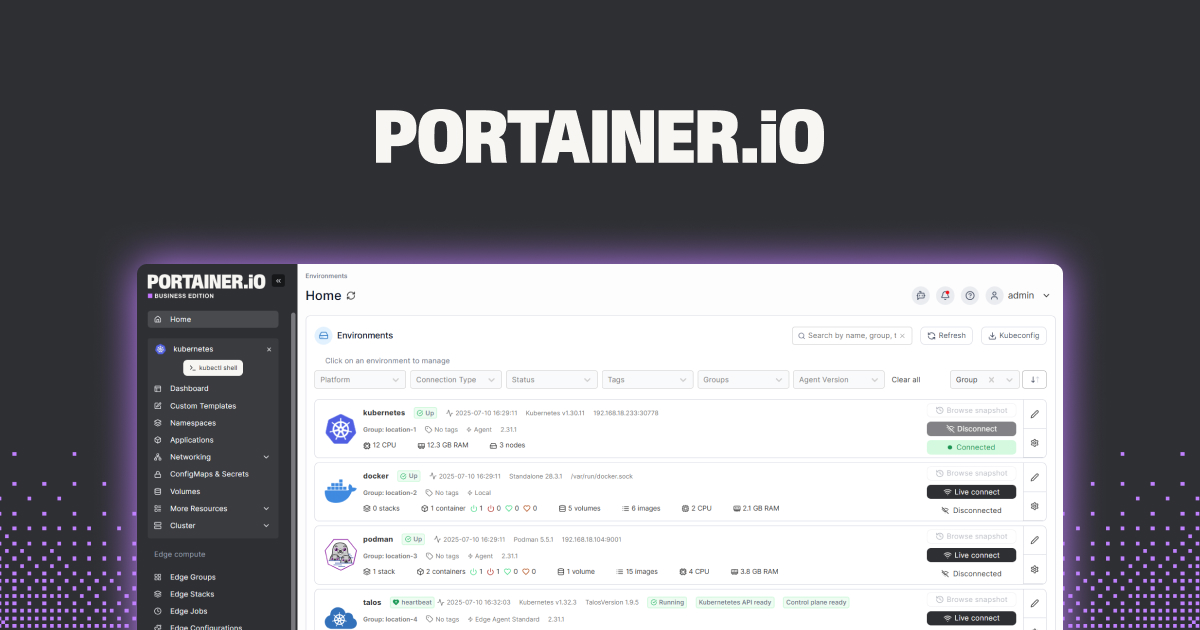
Portainer é a interface web padrão de fato para gerenciamento de Docker, Docker Swarm e Kubernetes. A Community Edition funciona como um contêiner Docker no seu host de homelab, expõe uma interface web limpa do navegador Windows e se conecta a hosts adicionais através de um agente leve. Você pode iniciar, parar, reiniciar e atualizar contêineres, gerenciar volumes e redes, e ler logs ao vivo sem nunca tocar em um terminal.
O lançamento do Portainer 2.20 em 2025 fortaleceu a história do Kubernetes e adicionou uma interface aprimorada do Edge Compute para gerenciar sites remotos — útil se seu homelab se expandiu para um segundo local físico.
Onde ele fica curto: A Business Edition adiciona RBAC, multi-tenancy e gerenciamento de registro atrás de uma licença paga. Para uma configuração homelab de um único operador, a Community Edition é suficiente, mas as configurações de equipe acabam indo para o nível pago.
Preços:
- Gratuito: Community Edition com ambientes ilimitados e gerenciamento principal
- Pago: Business Edition começa com níveis de cinco nós em torno de $10/mês, com preços corporativos para configurações maiores
Plataformas: Funciona no Linux (Docker / Docker Compose / Kubernetes) — acessível de qualquer navegador no Windows, macOS ou Linux.
Baixar: portainer.io · GitHub releases
Conclusão: Instale isso primeiro. É a peça de maior valor único de qualquer kit de controle de homelab.
2. Cockpit — melhor admin web para bare metal Linux
Cockpit da Red Hat é a ferramenta de administração baseada em Web para sistemas Linux onde o foco de contêiner do Portainer é a abstração errada. Você gerencia contas de usuário, unidades de serviço systemd, interfaces de rede, armazenamento e atualizações de software através do navegador. É o mais próximo que o mundo Linux chega de um “Server Manager” no estilo Windows — uma aba para observar logs, outra para reiniciar um serviço, uma terceira para adicionar um usuário.
A arquitetura modular do Cockpit (módulo de máquinas para VMs, módulo podman para contêineres, módulo network manager para configuração de rede avançada) significa que você pode estender exatamente as partes da administração do sistema que deseja expostas ao navegador.
Onde ele fica curto: Baseado em nome de host, visualizações multi-máquina requerem adição manual de cada host. Menos polido que painéis de controle dedicados. Não é uma ferramenta específica do Docker — para trabalho de contêiner, Portainer é melhor.
Preços:
- Gratuito, código aberto sob licença LGPL
Plataformas: Funciona no Linux (RHEL, Fedora, Debian, Ubuntu, Arch) — acessível de qualquer navegador.
Baixar: cockpit-project.org
Conclusão: Instale Cockpit em cada caixa Linux que você executa. É o mais próximo a um equivalente Windows MMC.
3. Homepage — melhor painel de controle central
Homepage da gethomepage é o painel de controle de código aberto que reúne todos os serviços que seu homelab executa em uma única página. Cada tile mostra o status ao vivo (um pequeno indicador “up”, a hora da última sincronização, a contagem de stream ativa para um servidor de mídia). Você configura através de arquivos YAML em um volume Docker, e qualquer serviço com uma API pública pode extrair dados ao vivo para seu tile.
Os lançamentos de 2025 adicionaram integrações de widget para Frigate (CCTV), Tdarr (transcoding) e Beszel (monitoramento de sistema), o que tornou o painel genuinamente útil em um piscar de olhos em vez de apenas uma lista de links enfeitada.
Onde ele fica curto: A configuração é YAML-first, que é uma curva de aprendizado para usuários não-DevOps. Sem editor de UI de arrastar e soltar. Algumas integrações requerem permissões específicas de widget no serviço vinculado.
Preços:
- Gratuito, código aberto sob licença GPL-3.0
Plataformas: Funciona no Linux (Docker) — acessível de qualquer navegador.
Baixar: gethomepage.dev · GitHub releases
Conclusão: Instale isso quando tiver 4+ serviços em execução. Os widgets de status ao vivo são o que o torna útil, não os marcadores de link.
4. Beszel — melhor monitoramento leve de servidor
Beszel é a alternativa em ascensão ao Grafana + Prometheus para usuários que desejam monitoramento de recursos de servidor sem gerenciar um banco de dados de série temporal. O binário único funciona em cada host, relata de volta ao painel de controle central e fornece métricas de CPU, memória, disco, rede e contêiner Docker — exatamente o que a maioria dos usuários domésticos precisa, sem a sobrecarga operacional da pilha completa do Prometheus.
O lançamento do Beszel 1.0 em 2025 estabilizou a API e adicionou widgets de temperatura do sistema, que era o recurso ausente para usuários executando sistemas estilo NUC com preocupações de limitação térmica.
Onde ele fica curto: Menos maduro que Prometheus + Grafana para retenção e roteamento de alerta. Não é a ferramenta para usuários que precisam de armazenamento profundo de métricas históricas ou regras de alerta complexas.
Preços:
- Gratuito, código aberto sob licença MIT
Plataformas: Funciona no Linux, macOS, Windows — agentes em cada host monitorado, hub em qualquer um deles.
Baixar: beszel.dev · GitHub releases
Conclusão: Escolha Beszel como sua primeira ferramenta de monitoramento. Migre para Prometheus apenas quando precisar de seus recursos avançados específicos.
5. Tabby — melhor terminal Windows moderno
Tabby é a experiência de terminal Windows que os usuários de PuTTY sempre quiseram: com abas, temático, configurável e construído em torno de uma UI moderna. Sessões SSH, portas seriais e shells PowerShell ou WSL locais todos vivem na mesma janela, com conexões salvas que se retomam automaticamente, gerenciamento de chaves incorporado e integração com a distribuição da Microsoft Store.
Para uso de homelab, a lista de conexões salvas do Tabby é o recurso assassino — cada host Linux que você gerencia obtém uma única aba com o usuário correto, chave e diretório inicial, e Ctrl+Tab alterna entre elas. A visualização de painel dividido permite observar logs em um host enquanto reinicia um serviço em outro.
Onde ele fica curto: Mais pesado que Windows Terminal — algumas centenas de MB de memória por instância em execução. Alguns recursos de terminal de nicho (multiplexação SSH avançada, cadeias de jump-host) requerem edições manuais do arquivo de configuração.
Preços:
- Gratuito, código aberto sob licença MIT
Plataformas: Windows, macOS, Linux.
Baixar: tabby.sh · GitHub releases
Conclusão: Instale Tabby. A lista de conexões salvas e as visualizações multi-host com abas substituem 90% do que torna PuTTY doloroso.
6. WinSCP — melhor transferência de arquivo Windows-para-Linux
WinSCP é a ferramenta discreta mas profundamente confiável para mover arquivos entre seu desktop Windows e o lado Linux do homelab. As sessões SFTP, SCP e FTPS aparecem como um gerenciador de arquivo de dois painéis (seu sistema de arquivo Windows à esquerda, o host remoto à direita). Arraste um arquivo; simplesmente transfere. A integração com PuTTY para sessões de terminal no mesmo host é mais antiga mas ainda funciona.
Para uso de homelab, o site-manager do WinSCP (com chaves salvas, nomes de host e diretórios iniciais por host) é o que o torna pegajoso. Você se encontrará abrindo WinSCP para tarefas “Eu só preciso mover este arquivo de configuração” dezenas de vezes por semana.
Onde ele fica curto: UI parece desatualizado em comparação com Tabby. Recursos de sincronização existem, mas não são o foco — para sincronização séria, Syncthing é uma ferramenta separada e melhor.
Preços:
- Gratuito, código aberto sob licença GPL-3.0
Plataformas: Windows.
Baixar: winscp.net · Microsoft Store
Conclusão: Instale WinSCP junto com Tabby. Os dois juntos cobrem terminal e transferência de arquivo para qualquer host Linux.
7. Glances — melhor monitor de sistema multiplataforma
Glances é o monitor de sistema estilo top que funciona no Windows, Linux e macOS com a mesma UI. A visualização em modo terminal se ajusta confortavelmente em um painel de Tabby e mostra informações de CPU, memória, E/S de disco, rede e processo em um piscar de olhos. O modo web (iniciado com glances -w) expõe a mesma visualização como um painel voltado para o navegador com histórico opcional.
Para uso de homelab, Glances ganha seu lugar sendo a única ferramenta que funciona igual em cada host. Você SSH em uma caixa Linux, executa glances, e obtém a mesma visualização que obtém em seu desktop Windows. A consistência entre hosts remove uma carga cognitiva pequena mas real.
Onde ele fica curto: Menos polido que Beszel para monitoramento multi-host centralizado. Alguns plugins (Docker, sensors) requerem configuração adicional.
Preços:
- Gratuito, código aberto sob licença LGPL-3.0
Plataformas: Windows, macOS, Linux, FreeBSD.
Baixar: nicolargo.github.io/glances · GitHub releases
Conclusão: Escolha Glances para monitoramento de host único e diagnóstico rápido. Emparelhe com Beszel para a visualização centralizada.
8. Uptime Kuma — melhor monitoramento de tempo de atividade com notificações
Uptime Kuma é o clone Uptime Robot de código aberto auto-hospedado. Você aponta para cada serviço em seu homelab (uma instância Plex, uma Nextcloud, um Vaultwarden auto-hospedado), define a frequência de verificação e configura canais de notificação (Telegram, Discord, ntfy, email). Quando um serviço cai, você é notificado em cada canal que configurou.
Para uso de homelab, Uptime Kuma é o canário que o acorda às 3 da manhã quando seu Pi-hole parou de resolver DNS. A configuração leva dez minutos, a manutenção é essencialmente zero e a paz de espírito é substancial.
Onde ele fica curto: Sem agregação de log — Uptime Kuma diz que um serviço está para baixo, não por quê. Alguns usuários acham o ventilador de notificação pesado se você o conectar a cada canal.
Preços:
- Gratuito, código aberto sob licença MIT
Plataformas: Funciona no Linux (Docker) ou como um processo Node.js em qualquer lugar — acessível de qualquer navegador.
Baixar: uptime.kuma.pet · GitHub releases
Conclusão: Instale Uptime Kuma no início. A primeira vez que a acorda antes que um usuário note, ela se pagou.
Como escolher a combinação correta
Comece com o núcleo de quatro ferramentas. Portainer para contêineres, Cockpit para administração do Linux, Tabby para acesso a terminal e Homepage para o painel de controle. Essas quatro resolvem o trabalho diário no primeiro dia.
Adicione Beszel para monitoramento quando você tiver 3+ hosts. A visualização centralizada se torna útil nessa escala.
Adicione Uptime Kuma no momento em que um serviço cair sem aviso. É o investimento mais barato para o maior retorno de paz de espírito.
Use Glances para diagnóstico rápido quando SSH para um host único. Não é um substituto para Beszel — é o equivalente de top com uma UI mais amigável.
WinSCP é seu décimo aplicativo mais usado no momento em que você começa a mover arquivos de configuração entre máquinas. Instale preventivamente.
Perguntas frequentes
Eu preciso de todos os oito aplicativos para executar um homelab?
Não. O núcleo de quatro ferramentas (Portainer, Cockpit, Tabby, Homepage) cobre operações de homelab diárias para a maioria das configurações. Beszel, Uptime Kuma e Glances se tornam úteis quando você tem múltiplos hosts ou serviços críticos. WinSCP é o único que chamamos de instalação quase universal.
Posso executar tudo isso em um único servidor Linux?
Sim. Portainer, Cockpit, Homepage, Beszel, Uptime Kuma e Glances são todos amigáveis ao Docker e funcionam lado a lado em um único host sem sobrecarga operacional notável. Uma caixa Linux de 4 núcleos, 8 GB pode hospedar todos com espaço para mexer.
Qual é a diferença entre Portainer e Cockpit?
Portainer é container-first — Docker, Docker Compose, Kubernetes. Cockpit é server-first — usuários, serviços, rede, armazenamento, atualizações de software. A maioria das configurações de homelab executa ambos, no mesmo host, porque cobrem abstrações diferentes.
Existe uma alternativa gratuita ao Uptime Robot?
Uptime Kuma é o equivalente Uptime Robot de código aberto auto-hospedado. Suporta as mesmas verificações de protocolo (HTTP, ping, TCP, DNS, verificações de JSON-API), canais de notificação e geração de página de status do que o nível gratuito do Uptime Robot, sem limites de taxa ou restrições de frequência de verificação.
O que é Beszel e por que é melhor que Grafana?
Beszel é uma ferramenta de monitoramento de servidor leve — binário único, configuração mínima, UI web pronta para usar. Não é melhor que Grafana para casos de uso avançados. É melhor para usuários que desejam métricas de CPU, memória, disco e Docker sem configurar Prometheus, Grafana e exportadores. O compromisso é profundidade: Grafana vence em retenção, alertas e flexibilidade de painel de controle.
Posso usar esses aplicativos sem um homelab?
As ferramentas de terminal (Tabby) e transferência de arquivo (WinSCP) são úteis mesmo para uma única VM do Linux. Portainer é útil com um único host Docker. O resto se torna valioso apenas quando você gerencia múltiplos serviços ou hosts.